4. Dockerのおさらいとコンテナ起動
この章では Cloud Shell エディタとターミナルを行き来しながら、Docker の要点をおさらいし、実際に Web サーバーのコンテナイメージを作って・動かして・ブラウザで見るところまでやってみましょう。
Docker をしっかり学びたい人は introduction-docker にまとまっています。今日は Cloud Run に必要な分だけ、駆け足で。
1. Dockerのおさらい: 3つの登場人物
| 用語 | 一言でいうと |
|---|---|
| Dockerfile | イメージの設計図(テキストファイル) |
| イメージ | アプリ+依存関係+OSライブラリを固めたスナップショット |
| コンテナ | イメージを実行したプロセス |
ポイントは1つだけです: イメージは不変(immutable)。
「環境ごと固めて配る」からこそ、ローカルでも Cloud Run でも ECS でも同じように動きます。
この不変性が、ロールバックやカナリアリリースの土台になります。
2. サンプルコードを手元に用意する
今日使うサンプルコードをこのリポジトリから取得します。
cd ~
git clone https://github.com/y-ohgi/introduction-CloudRun.git
cd introduction-CloudRun/code/app
$ ls -a
# .  ..  Dockerfile  .dockerignore  package.json  src
アプリは TypeScript + Hono で書かれています。
Hono は Web 標準 API ベースの軽量な Web フレームワークです(Hono 自体は Cloudflare Workers や Deno などマルチランタイム対応ですが、今回は Node.js アダプタと Node.js API を使います)。
実行には Node.js 24 の組み込み type stripping (型注釈を剥がして実行する機能)を使い、この教材で使う範囲の TypeScript をビルドステップなしで動かします。
ビルドを1段消すことで、今日の主役である Cloud Run に集中するためです。
やり直すときは、cloneしたリポジトリを削除し、再度cloneすることで初期状態から再開できます。
3. Webサーバーを公開する
イメージをビルドする
docker build -t handson-app:v1 .
手元に Node.js がなくても(npm install を一度も打っていなくても)ビルドできることに注目してみましょう。
依存解決も実行環境も、すべてイメージの中で完結しています。docker images で handson-app ができていることを確認してみましょう。
コンテナを起動する
docker run --rm -p 8080:8080 handson-app:v1
ブラウザで見る
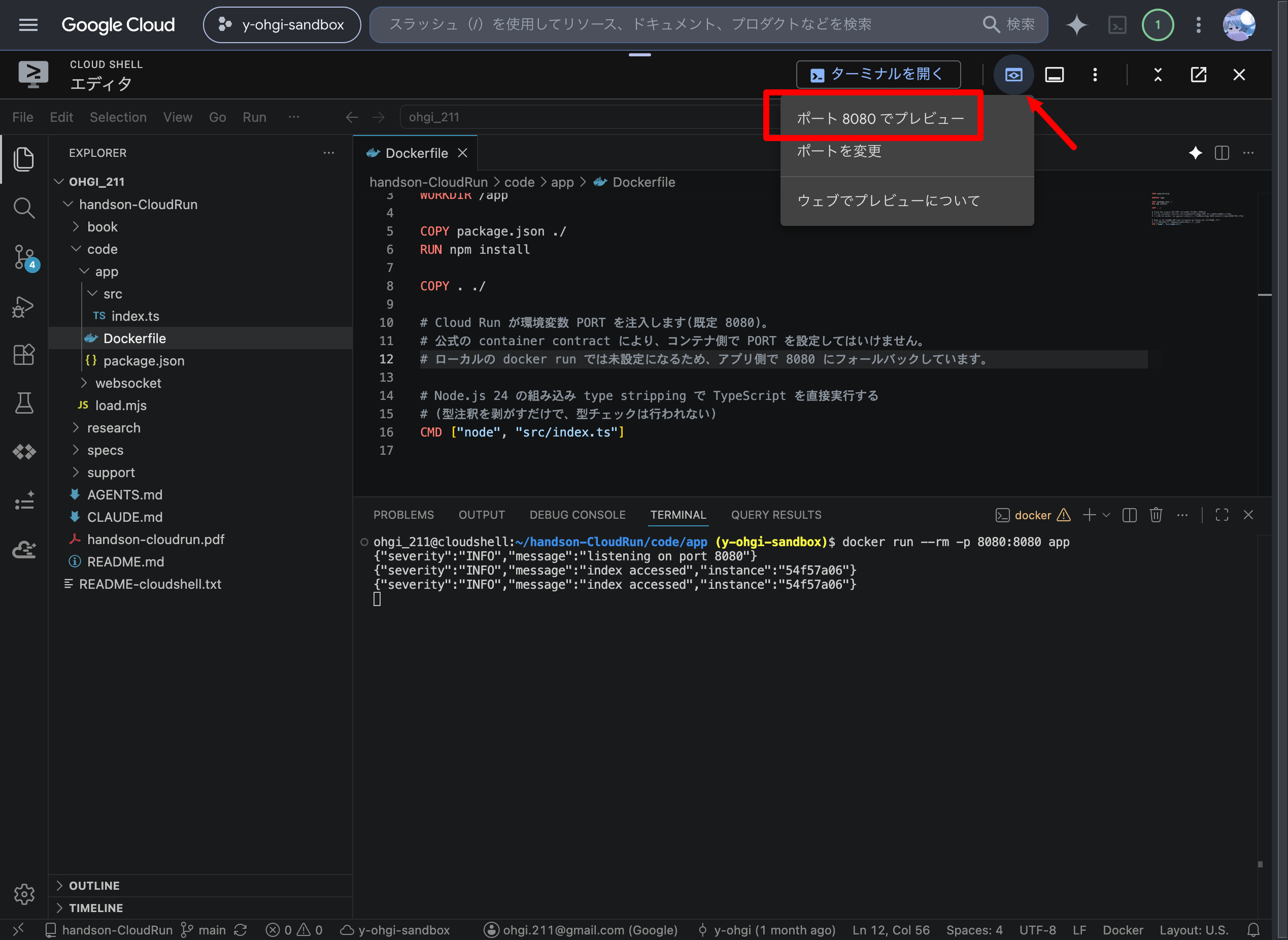
Cloud Shell の右上にある[ウェブでプレビュー]ボタン(ウィンドウの中に目が描かれたアイコン)→[ポート 8080 でプレビュー]をクリックします。
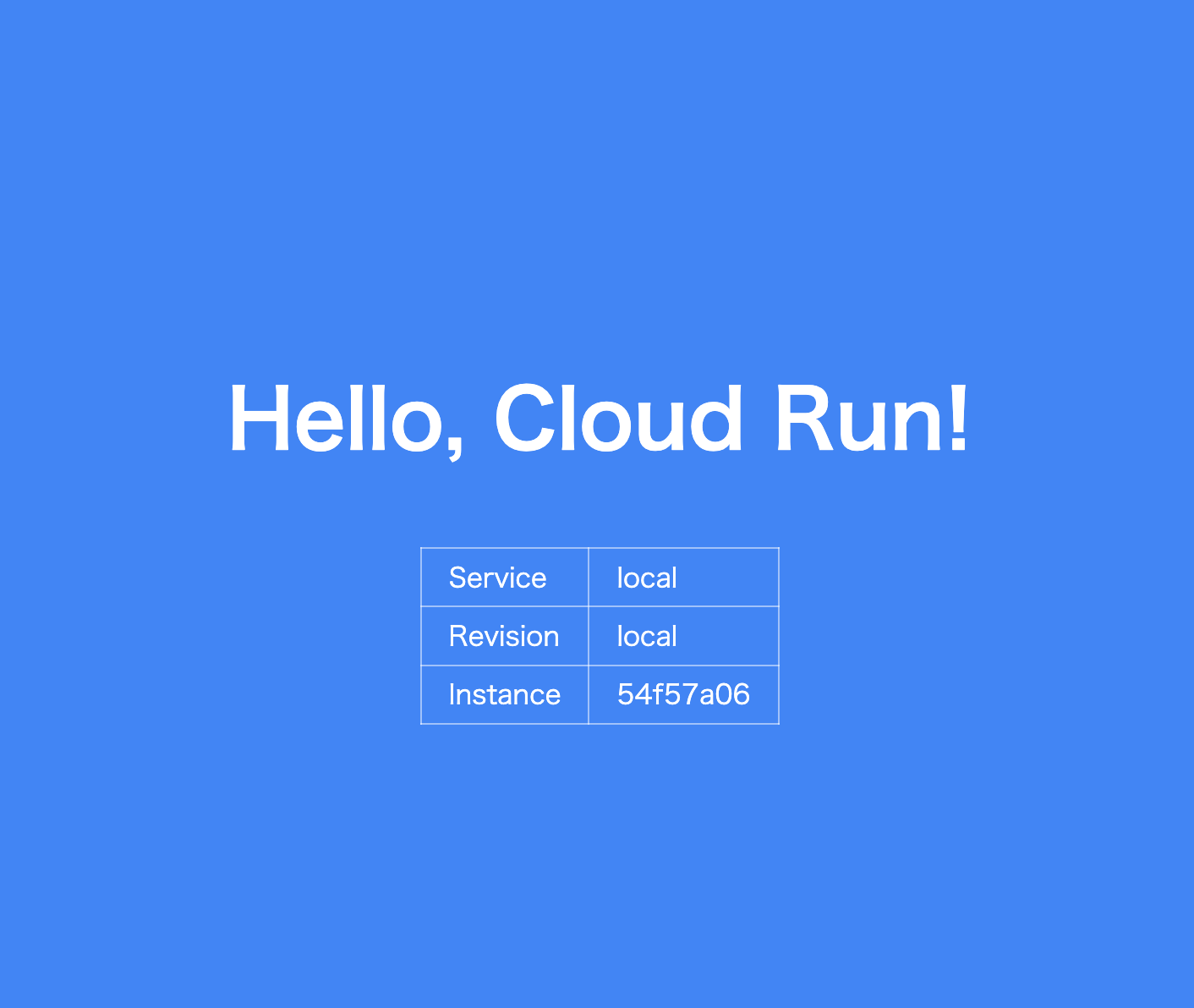
青い画面に「Hello, Cloud Run!」と表示されれば成功です。
Revision と Service が local になっていることも確認してみましょう——Cloud Run にデプロイすると、ここが自動で埋まります。
確認できたらターミナルで Ctrl+C を押してコンテナを止めます。
時間があれば
Dockerを普段使いしている方・ペースの早い方であれば時間が余ると思います。
Dockerfile を上から読んでみましょう。
ベースイメージ(FROM)に依存関係を重ね(RUN npm install)、コードを載せ(COPY)、起動コマンドを決める(CMD)。
この積み重ねがそのままイメージのレイヤーになります。package.json だけ先に COPY しているのは、コードを変更しても npm install のレイヤーキャッシュが効くようにするテクニックです。
1点だけ Cloud Run 固有の約束があります: 環境変数 PORT で渡されたポートを listen すること。ECS でいうタスク定義のポートマッピングにあたる取り決めが、この環境変数1つに集約されています。
コンテナの中に入ってみる
docker run --rm -it handson-app:v1 bash
ls        # 自分の書いたコードと node_modules が /app に入っている
node -v   # イメージに焼き込まれた Node.js 24
exit
まとめ
- エディタで編集 → 保存 → ターミナルで実行 → ブラウザで確認、の往復がこのハンズオンの基本サイクル
- Dockerfile → イメージ → コンテナ、の流れを一周した
- イメージは不変。だから「どこでも同じに動く」・「前のバージョンに戻せる」