5. Cloud Runへデプロイする
ここからはGoogle CloudとCloud Runを本格的に触っていきます。
4章で作ったイメージを Artifact Registry に push し、Cloud Run にデプロイして、世界中からアクセスできる HTTPS URL を手に入れます。
1. 環境変数の準備
この先の章でも使うので、まとめて設定しておきます(Cloud Shell が切断された場合はここから再実行してください)。
export PROJECT_ID=$(gcloud config get-value project)
export REGION=asia-northeast1   # 東京リージョン
export REPO=handson
export IMAGE=${REGION}-docker.pkg.dev/${PROJECT_ID}/${REPO}/app
成功していれば
echo ${IMAGE} で asia-northeast1-docker.pkg.dev/<プロジェクトID>/handson/app の形が表示されます。
詰まったら
asia-northeast1-docker.pkg.dev//handson/app のようにプロジェクトIDの部分が抜けている場合は、gcloud にプロジェクトが設定されていません。
以下を実行してから、この節のコードブロックを再実行してください。
gcloud config get-value project
gcloud config set project <プロジェクトID>
もしくはAPIの有効化を忘れている可能性があります。
gcloud services enable \
  run.googleapis.com \
  artifactregistry.googleapis.com \
  cloudbuild.googleapis.com
それでもダメ場合はログインをし直すことで解決できるパターンがあります。
gcloud auth login
2. Artifact Registry にリポジトリを作る
Artifact RegistryはDocker HubやECR と同じく、Google Cloudのコンテナレジストリのマネージドサービスです。
今回はArtifact Registryを使用してコンテナイメージを管理します。
以下のコマンドでコンテナイメージ用のリポジトリを作成します。
gcloud artifacts repositories create ${REPO} \
  --repository-format=docker \
  --location=${REGION} \
  --description="Cloud Run handson"
docker コマンドが Artifact Registry に push できるよう、認証ヘルパーを設定します。
gcloud auth configure-docker ${REGION}-docker.pkg.dev
Tips:
ECR のaws ecr get-login-passwordに相当します。
こちらは一度設定すれば、push のたびにトークンを取り直す必要はありません。
3. イメージにタグを付けて push する
Artifact Registry のイメージパスは リージョン-docker.pkg.dev/プロジェクト/リポジトリ/イメージ名:タグ という形式です。
docker tag handson-app:v1 ${IMAGE}:v1
docker push ${IMAGE}:v1
初回の push はイメージ全体を転送するため、目安として数十秒から1分ほどかかります。
push できたか確認してください。
gcloud artifacts docker images list ${REGION}-docker.pkg.dev/${PROJECT_ID}/${REPO} --include-tags
コンソールの Artifact Registry からも見えます。
成功していれば gcloud artifacts docker images list の出力に .../handson/app の行が1つ表示され、TAGS 列が v1 になっています。
4. Cloud Run にデプロイする
いよいよ本番です。
このコマンド1つで、ECS なら ALB・ターゲットグループ・ACM 証明書・サービス・タスク定義を組み立てていた作業がすべて終わります(1章の発展コラムで触れた ECS Express Mode を除く)。
gcloud run deploy handson-app \
  --image ${IMAGE}:v1 \
  --region ${REGION} \
  --allow-unauthenticated

# 成功した場合、最後の行にURLが発行されます。
# Service URL: https://handson-app-123456.asia-northeast1.run.app
handson-appが Service 名になります--allow-unauthenticatedは「認証なしで公開」。- デフォルトは IAM 認証必須(=閉じている)で、AWS と逆のデフォルトです
30秒ほどで完了し、Service URL: https://handson-app-<プロジェクト番号>.asia-northeast1.run.app のような URL が表示されます。
5. アクセスして確認する
表示された URL をブラウザで開いてください。
4章で Cloud Shell の中で見たのと同じ青い画面が、今度は本物のインターネット越しに表示されます。
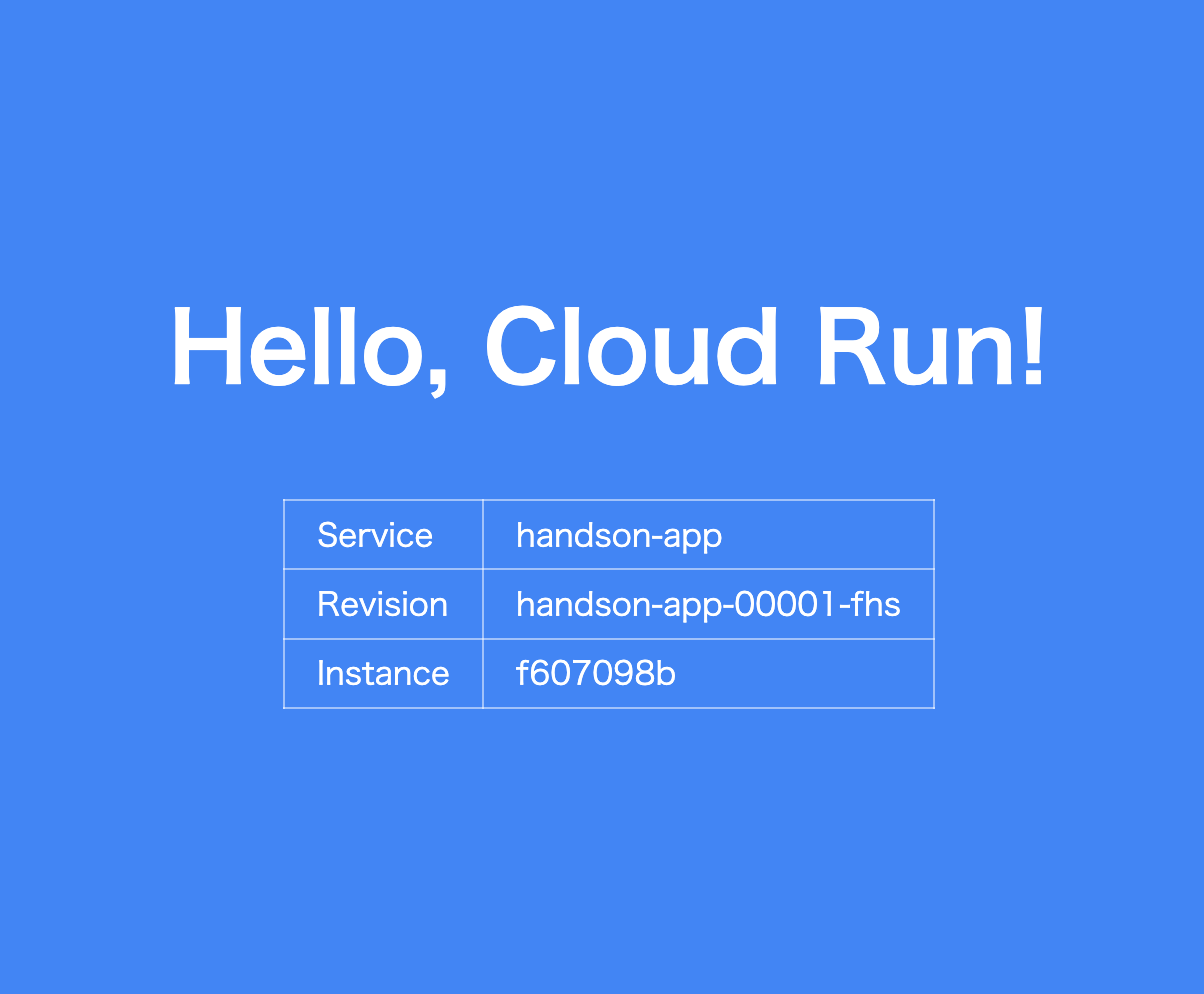
Cloud Shell エディタでのプレビューとの違い
Serviceがhandson-appに、Revisionがhandson-app-00001-xxxになっている- Cloud Run が注入する環境変数
K_SERVICE/K_REVISIONをアプリが表示している
- Cloud Run が注入する環境変数
- URL が最初から HTTPS。証明書の発行も更新も何もしていない
コンソールの Cloud Run のページ も開いてみてください。
Service の一覧、リビジョン、メトリクス、ログがすべて1画面に集約されています。
6. 「したこと」と「しなかったこと」
ここまでで「したこと」はリポジトリ作成 → push → deploy の3コマンドです。
それより「しなかったこと」に注目してください。
- VPC・サブネット・セキュリティグループを作らなかった
- ロードバランサーもリスナーも作らなかった
- TLS 証明書を発行しなかった
- タスク定義(CPU/メモリ/ポート)を書かなかった
- キャパシティ(台数)を決めなかった
- タスク実行ロール・タスクロールを分けて作らなかった ※Service には既定のサービスアカウント(AWSで例えるとIAMロール)が1つ付くだけ
最後の1つ、サービスアカウントは確認できます。
以下のコマンドを実行すると、<プロジェクト番号>-compute@developer.gserviceaccount.com の形のサービスアカウントが1つだけ表示されます(コンソールでは Service の詳細画面の「セキュリティ」タブで同じものが見えます)。
gcloud run services describe handson-app \
  --region ${REGION} \
  --format 'value(spec.template.spec.serviceAccountName)'
1章で話した「ビルディングブロック vs SaaS的アプローチ」が、これで体感できたはずです。
まとめ
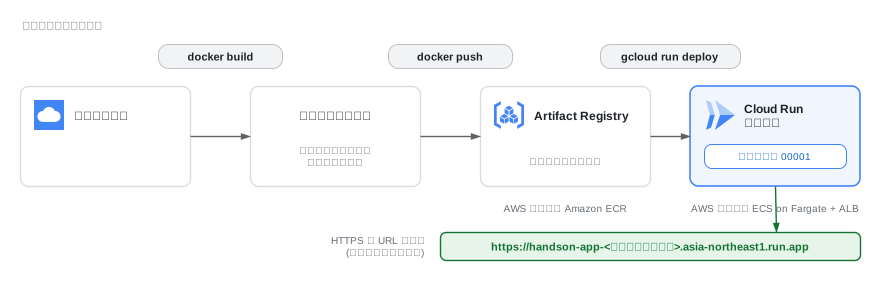
- Artifact Registryにコンテナイメージを保管した。
- Artifact RegistryのコンテナイメージからCloud Runを実行した。
- Cloud Run Serviceに実際にデプロイし、アクセスした。