6. 更新とロールバック
アプリを変更して2回目のデプロイを行い、「リビジョン」がどう積み重なるかを見ます。
その後、 本番障害を想定してロールバック を体験します。
1. アプリを変更する (v2)
src/index.ts の上部にある2行の既定値(|| の右側)を書き換えます。
const MESSAGE = process.env.MESSAGE || "Hello, Cloud Run v2!";
const BG_COLOR = process.env.BG_COLOR || "#EA4335"; // 赤
MESSAGE と BG_COLOR は環境変数から読み、設定されていなければこの既定値を使います。
後述しますが、環境変数として外から渡すことも可能です。
2. build して push して deploy
前章でやったことの繰り返しです。
タグは v2 に変更する点に気をつけてください。
docker build -t ${IMAGE}:v2 .
docker push ${IMAGE}:v2

gcloud run deploy handson-app \
  --image ${IMAGE}:v2 \
  --region ${REGION}
2回目以降は
--allow-unauthenticatedなどの設定を繰り返す必要はありません。
Service の設定は維持され、変更したもの(イメージ)だけが新しいリビジョンとして記録されます。
ブラウザをリロードしてください。
画面が赤くなり、Revision が handson-app-00002-xxx に変わっていれば成功です。
また、ダウンタイムなしで切り替わったことにも注目してください。
環境変数
コマンドから環境変数を設定する
gcloud run deploy に --update-env-vars を付けると、デプロイと同時に環境変数を設定できます。
gcloud run deploy handson-app \
  --image ${IMAGE}:v2 \
  --region ${REGION} \
  --update-env-vars '^@^MESSAGE=Hello from env!@BG_COLOR=#FBBC04'
--update-env-varsは指定した変数だけを追加・上書きし、ほかの環境変数はそのまま残します- 似たフラグの
--set-env-varsは、既存の環境変数をすべて消してから設定します - 先頭の
^@^は、変数どうしの区切り文字をカンマから@に変える指定です- gcloud は値をカンマで区切って読むため、
Hello, Cloud Run!のようにカンマを含む値はそのままだと途中で分かれ、Bad syntax for dict argのエラーになります - 区切り文字には、どの値にも出てこない文字を選びます(値に
@が入るなら^:^などにする)
- gcloud は値をカンマで区切って読むため、
- 引数全体をシングルクォートで囲むのは、
#・!・空白をシェルに解釈させず、そのまま gcloud に渡すためです
カンマを含む値を設定する例です。
gcloud run deploy handson-app \
  --image ${IMAGE}:v2 \
  --region ${REGION} \
  --update-env-vars '^@^MESSAGE=Hello, Cloud Run!@BG_COLOR=#FBBC04'
デプロイが終わったらブラウザをリロードしてください。
画面が黄色になり、Revision も新しい名前に変わります。
環境変数の変更も設定の変更なので、新しいリビジョンが作られます (リビジョン = イメージ + 設定のスナップショット)。
コンソールからから環境変数を設定する
コンソールからも環境変数の設定が可能です。
- Cloud Run の「サービス」から
handson-appを選び、「新しいリビジョンの編集とデプロイ」をクリック - 「コンテナ」タブの「変数とシークレット」で、環境変数を追加
- 名前
MESSAGE/ 値Hello from env! - 名前
BG_COLOR/ 値#FBBC04(黄)
- 名前
- 「デプロイ」をクリック
3. リビジョンの一覧を見る
gcloud run revisions list --service handson-app --region ${REGION}
00001(青/v1)と 00002(赤/v2)の両方が残っています。
リビジョンは イメージ+環境変数+リソース設定を固めた不変のスナップショット で、デプロイのたびに積み重なっていきます。
AWSとの比較
ECS のタスク定義リビジョンに似ていますが、Cloud Run のリビジョンは「どこにトラフィックを流すか」の制御と一体化している点が違います。タスク定義+ALB加重ルーティング+デプロイ履歴が1つの概念になっているイメージです。
4. ロールバックする
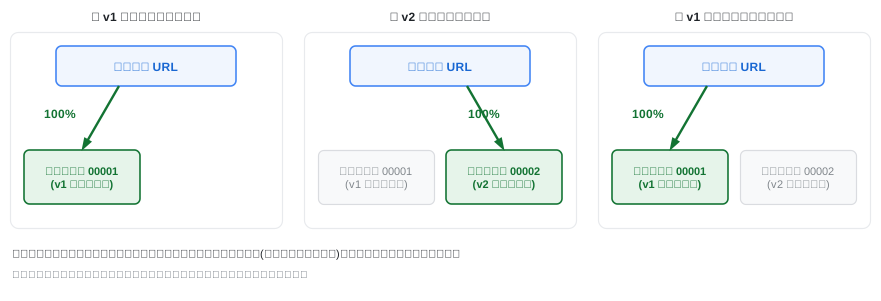
ここで想定シナリオ: 「v2 をリリースしたらバグ報告が来た!すぐ戻したい!」
AWS ならどうしますか?
前のタスク定義を指定してサービス更新、デプロイが走るのを待ち、数分かかります。
Cloud Run では、すでに存在する v1 のリビジョンにトラフィックを振り向けるだけです。
新しいデプロイは走りません。
v1 のリビジョン名を確認
gcloud run revisions list --service handson-app --region ${REGION}

# REVISION: handson-app-00002-c58
#  :
# REVISION: handson-app-00001-fhs
トラフィックをv1に100%戻します。handson-app-00001-<xxx> のsuffix部分はランダムなので、自分のlistコマンドのREVISION名に書き換えてください。
export REV=handson-app-00001-<xxx>
gcloud run services update-traffic handson-app \
  --region ${REGION} \
  --to-revisions ${REV}=100
数秒待ってからブラウザをリロードしてください。 青(v1)に戻ります。
トラフィックの切り替えは瞬時ではないため、まだ赤のままなら少し待って再読み込みしてください。
コンソールでも同じことができます: Cloud Run → サービス → 「リビジョン」タブ → 対象リビジョンの右側にある省略記号アイコンから「トラフィックを管理」。
障害対応の現場では GUI でポチッと戻せるのは心強いです。
v2 に戻す
ロールバック体験が終わったので、最新リビジョン(v2)に戻しておきます。
gcloud run services update-traffic handson-app \
  --region ${REGION} \
  --to-latest
--to-latest で最新のリビジョンに切り替えることができます。
ブラウザで赤(v2)に戻ったことを確認してください。
まとめ
- デプロイのたびに不変のリビジョンが積み重なる
- ロールバック = 過去リビジョンへのトラフィック切り替え。再デプロイ不要、数秒で完了
- 「イメージの不変性」がプラットフォーム機能として活きている