7. カナリアリリースとタグ付きURL
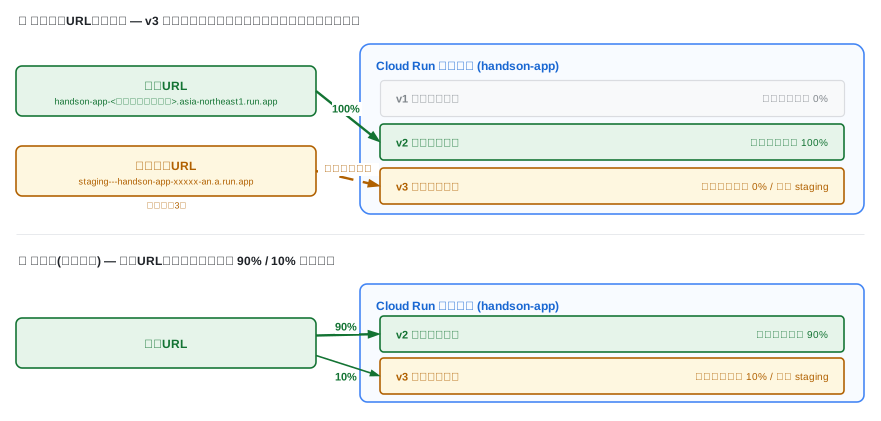
前章のトラフィック制御を一歩進めて、新バージョンを10%のユーザーにだけ出すカナリアリリースと、トラフィックを流さずに本番環境で動作確認できるタグ付きURLを体験します。
AWSとの比較
これを ECS でやるには CodeDeploy のブルー/グリーン+ALB の加重ターゲットグループの設定が必要でした(検証用リスナーは任意ですが、リリース前検証をしたいなら実質必要になります)。Cloud Run では Service に元から組み込まれた機能です。
1. 3つ目のリビジョンを作る
今回はイメージを作り直さず、6章のTipsで紹介したCLI(/コンソール)から環境変数でメッセージと背景を変えたものを新しいリビジョンとします。
イメージは v2 のまま、MESSAGE を Hello, Cloud Run v3、BG_COLOR を緑(#34A853)にします。
--no-traffic を付けてデプロイすると、リビジョンは作られますがユーザーへのトラフィックは1%も流れません。
さらに --tag を付けると、そのリビジョン専用のURLが発行されます。
gcloud run deploy handson-app \
  --image ${IMAGE}:v2 \
  --region ${REGION} \
  --no-traffic \
  --tag staging \
  --update-env-vars '^@^MESSAGE=Hello, Cloud Run v3@BG_COLOR=#34A853'
出力の最後に、このリビジョン専用のタグ付きURLが表示されます(--no-traffic のときは Service URL: の行は出ません)。
本番URLは5章で取得したものと同じです。
- 本番URL:
https://handson-app-<プロジェクト番号>.asia-northeast1.run.app→ まだ赤(v2)のまま - タグ付きURL:
https://staging---handson-app-xxxxx-an.a.run.app→ 緑(v3)
両方をブラウザで開いて確認してください。
本番と同じ環境・同じ設定で、リリース前のバージョンだけを検証できるURLが手に入りました。
ステージング環境を別に組む代わりに、本番 Service の中に検証チャネルを持てるということです。
成功していれば
出力に serving 0 percent of traffic と The revision can be reached directly at https://staging---... の2点が出ます。
タグ付きURLは緑(v3)、本番URLは赤(v2)のままです。URLを見失ったら gcloud run services describe handson-app --region ${REGION} の出力で本番URLとタグ付きURLの両方を確認できます。
なおリビジョン名の番号は 00003 にならないことがあります。番号の採番はデプロイ回数と一致せず、handson-app-00005-xxx のように飛ぶことがあります(リビジョンを見分けるのは末尾のランダム文字列です)。番号が飛んでいても失敗ではありません。
2. 10%だけ流す(カナリアリリース)
v3 の動作確認が取れた想定で、まず10%のユーザーにだけ出します。
gcloud run services update-traffic handson-app \
  --region ${REGION} \
  --to-tags staging=10
確認してください。/api エンドポイントを20回叩いて、どのリビジョンが応答したかを集計します。
URL=$(gcloud run services describe handson-app --region ${REGION} --format 'value(status.url)')

for i in $(seq 1 20); do curl -s ${URL}/api | jq -r .revision; done | sort | uniq -c
リビジョン名が2種類表示され、18 handson-app-00002-vjk のように v2 のリビジョンが18回・v3 のリビジョンが2回、という比率になるはずです。
ブラウザを何度もリロードして「たまに緑が出る」のを見るのも楽しいです。
実務ではこの状態でエラーレートやレイテンシのメトリクス(9章)を監視し、問題なければ段階的に割合を増やしていきます。
成功していれば
gcloud run services describe handson-app --region ${REGION} の Traffic 欄が 90% handson-app-00002-xxx と 10% handson-app-000xx-xxx(その下に staging: https://staging---... が付きます)に分かれ、20回の集計でも v3 のリビジョン名が数回混ざります。
10%の乱数なので v3 のリビジョン名が0回や4回になることもあり、比率が多少ずれても失敗ではありません。
3. 100%に昇格する
gcloud run services update-traffic handson-app \
  --region ${REGION} \
  --to-latest
--to-latestは「いま動いているリビジョンに固定する」という意味ではなく、LATEST(=最新リビジョン)に100%割り当てるという設定です。
そのため、この状態で次のデプロイを行うと、新しく作られたリビジョンがそのままLATESTになってトラフィックを受け取ります(5〜6章で体験した普通のデプロイ挙動に戻る、ということです)。
ブラウザで全リロードが緑(v3)になれば完了です。
もし v3 に問題が見つかっていたら?——前章でやった通り、v2 に一瞬で戻せます。
成功していれば
Traffic 欄に 100% LATEST (currently handson-app-000xx-xxx) が現れ、上の for ループを再実行すると20回すべて v3 のリビジョン名になります。staging タグ自体は残るので、Traffic 欄には 0% (currently -) handson-app-000xx-xxx と staging (Adding): / staging (Deleting): https://staging---... という行も並びます。
これは表示上の見え方で、トラフィックは 100% 最新リビジョンに向いています(for ループの結果が20回すべて同じ v3 のリビジョン名ならそれが答えです)。
まとめ
--no-traffic+--tagで「デプロイ」と「リリース」を分離できる- タグ付きURLで、本番環境そのものを使ったリリース前検証ができる
- カナリア → 段階的昇格 → 即ロールバック、が追加インフラなしで完結する
デプロイのたびに緊張するチームほど、この機能の価値は大きいはずです。