9. ログとメトリクスをのぞく
短い章です。
ここまでのハンズオンで一度も「ログの設定」をしていないのに、実はすべて記録されています。
それを見に行きます。
1. ログを見る
Cloud Run のコンソール → handson-app → 「ログ」タブを開いてください。
- コンテナが stdout/stderr に出しただけのログが、すべて収集されている
- アプリが出していた
{"severity": "INFO", "message": "index accessed", ...}という1行JSONが構造化ログとして解釈され、severity で色分けされている
CLI からも見られます:
gcloud run services logs read handson-app --region ${REGION} --limit 20
成功していれば
2026-01-01 12:34:56 GET 200 https://handson-app-.../ のようなリクエストログと、listening on port 8080 のようなアプリの出力が時刻順に並びます。
ただし gcloud run services logs read はログ本文をプレーンテキストとしてしか表示しないため、アプリが出した1行JSON(index accessed)は時刻だけの空行に見えます。JSON の中身まで CLI で見たいときはこちらを使ってください。
gcloud logging read 'resource.type="cloud_run_revision" AND resource.labels.service_name="handson-app" AND jsonPayload.message="index accessed"' --limit 5 --format 'yaml(timestamp,severity,jsonPayload)'
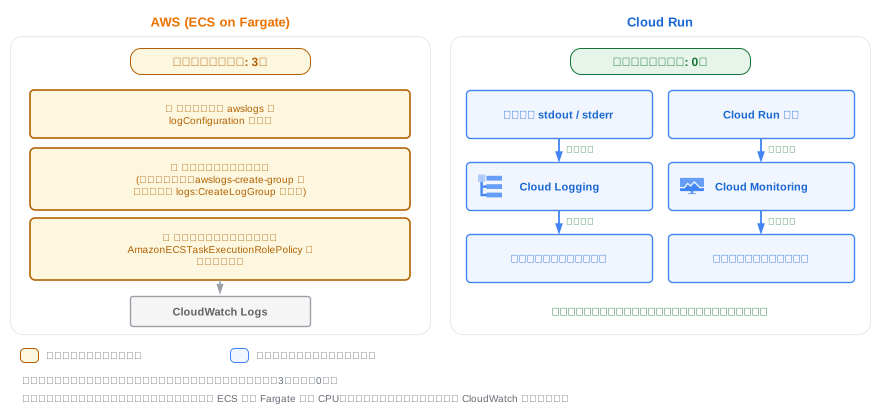
AWSとの比較: CloudWatch Logs へ送るには awslogs ログドライバやロググループの設定、IAM 権限が必要でした。Cloud Run ではコンテナが stdout に書く、以上です。構造化ログにしたければ1行JSONにするだけで、フィールド検索・severityフィルタが効くようになります。
2. Logs Explorer で検索する
「ログ」タブの上部から「ログ エクスプローラで表示」を開くと、プロジェクト全体のログを横断検索できます。
クエリ欄に以下を入れてみてください:
resource.type="cloud_run_revision"
resource.labels.service_name="handson-app"
jsonPayload.message="index accessed"
アプリが出した構造化ログだけに絞り込めます。jsonPayload.instance など、log() 関数で自分が入れたフィールドもそのまま検索条件に使えます。
成功していれば
index accessed の行だけが残ります。
3. メトリクスを見る
「指標」タブ(8章でも見ました)には以下が最初から揃っています:
- リクエスト数 / レイテンシ(p50, p95, p99)
- コンテナインスタンス数 / 課金対象インスタンス時間
- CPU / メモリ使用率
実務では、7章のカナリアリリース中にこの画面を開き、「新リビジョンだけエラー率が上がっていないか」を見ながら昇格判断をします。
リビジョン別にメトリクスをフィルタできることも確認してみてください。
成功していれば
リクエスト数のグラフに、ここまでのアクセス分が現れます。
まとめ
- ログもメトリクスも「設定する」のではなく「最初からある」
- アプリ側の作法は「stdout に(できれば1行JSONで)書く」だけ
- 1章で話した SaaS 的アプローチは、オブザーバビリティにも一貫している